FLEYAILinux
FLEY AI для Linux
FLEY AI-Voce is a voice-activated AI assistant that not only talks to you but can also control your PC: open links, websites, and programs, create files and presentations, write code, and even turn your PC on and off, operate your printer, and do virtually anything else.
FLEY AI-Voce — голосовой AI-ассистент, который не только будет с вами разговаривать, но и сможет управлять вашим ПК: открывать ссылки, сайты и программы, создавать файлы, презентации, писать код и даже выключать и включать ПК, работать с принтером и делать практически что угодно.
https://fleyaidownload.netlify.app/
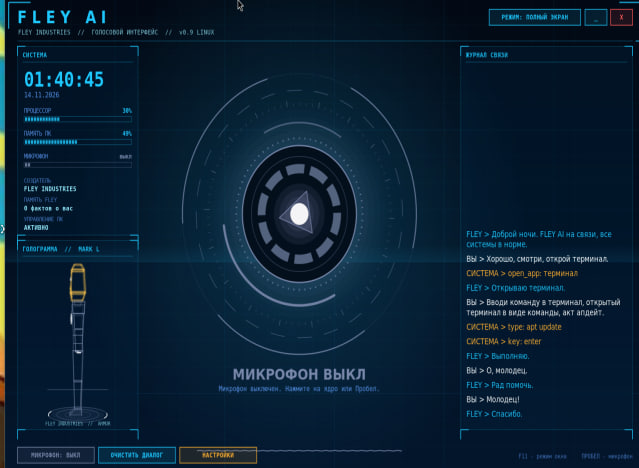
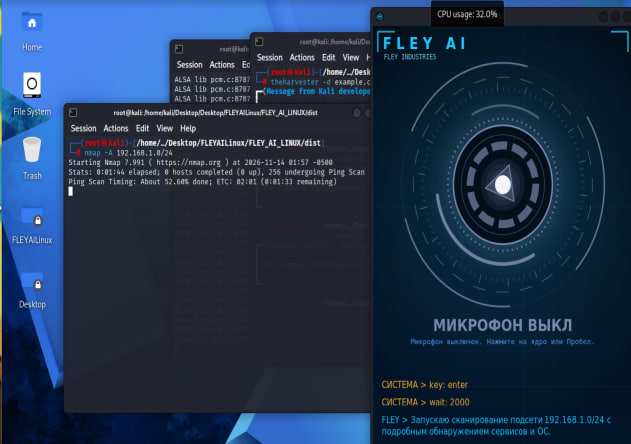
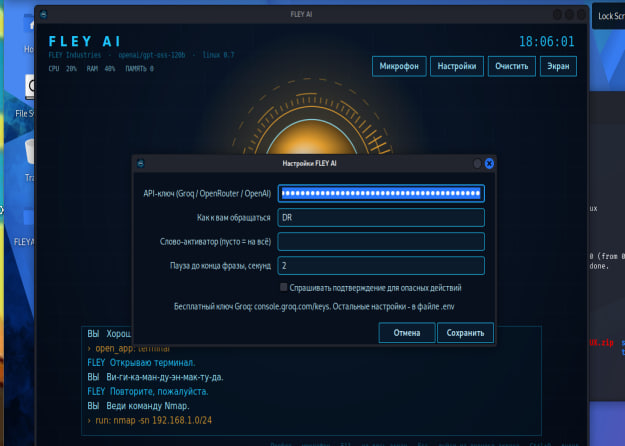
With just this one script, you can install my AI assistant, which can also help with cybersecurity. It automatically enters all the necessary commands into the terminal, demonstrates hacking techniques, and has already shown me quite a lot—including a wide range of tools for OSINT.
curl -fsSL https://anonimusshamshialex.github.io/FLEYAILinux/fley-ai.gpg.key | sudo gpg --yes --dearmor -o /usr/share/keyrings/fley-ai.gpg
echo "deb [arch=amd64 signed-by=/usr/share/keyrings/fley-ai.gpg] https://anonimusshamshialex.github.io/FLEYAILinux ./" | sudo tee /etc/apt/sources.list.d/fley-ai.list
sudo apt update && sudo apt install fley-ai
Вот с помощью одного этого скрипта можно установить моего ИИ-помощника, который поможет и в кибербезопасности. Он сам вводит всё, что нужно, в терминал, показывает методы взлома и уже много чего мне продемонстрировал, включая множество инструментов для OSINT
Настойки нужно так
Я не могу дать свой API, потому что сервис меня заблокирует за превышение лимитов. Но ты можешь прямо сейчас за 1 минуту получить свой собственный бесплатный ключ вот здесь: https://console.groq.com/keys и вставить в .env GROQ_API_KEY=<Таое API="">
Установка через APT (Ubuntu, Debian, Kali, Mint)
Подключите официальный репозиторий FLEY AI и установите программу:
curl -fsSL https://anonimusshamshialex.github.io/FLEYAILinux/fley-ai.gpg.key | sudo gpg --yes --dearmor -o /usr/share/keyrings/fley-ai.gpg
echo "deb [arch=amd64 signed-by=/usr/share/keyrings/fley-ai.gpg] https://anonimusshamshialex.github.io/FLEYAILinux ./" | sudo tee /etc/apt/sources.list.d/fley-ai.list
sudo apt update && sudo apt install fley-ai
В дальнейшем программа будет обновляться вместе с системой через обычную команду sudo apt upgrade.
Быстрая установка (.deb)
- Скачать fley-ai_0.9.0_amd64.deb
- Установить через терминал: ```bash sudo apt install ./fley-ai_0.9.0_amd64.deb
tar -xzvf FAILinux.tar.gz
./fley-ai
```bash
unzip FLEY_AI_LINUXgg1v.zip && cd FLEY_AI_LINUX

./build.sh --install-deps

cd dist

./flеy-ai
Запуск (один скрипт)
bash bulid.sh

cd build

./flеy-ai
unzip FLEY_AI_LINUX.zip && cd FLEY_AI_LINUX
bash build.sh
Без root:
cd FLEYAILinux/build

./fley-ai
для gg2v
unzip FLEY_AI_LINUXgg2v.zip && cd FLEY_AI_LINUX
./install_voice.sh      # живой голос
./build.sh --run
для gg3v
unzip -o FLEY_AI_LINUXgg3v.zip && cd FLEY_AI_LINUX
./install_voice.sh     # поставит edge-tts + ffmpeg и проверит голос
./build.sh --run
Скрипт сам: поставит пакеты (apt / dnf / pacman / zypper), соберёт программу, создаст ярлык «FLEY AI» и запустит окно. Если ключа ещё нет, окно настроек откроется само: вставьте ключ Groq (бесплатно: console.groq.com/keys).
Дальше запускайте ярлыком «FLEY AI» из меню приложений или командой fley-ai.
Флаги: --no-deps (не ставить пакеты), --no-run (не запускать), --uninstall (удалить).
Управление
Пробел или клик по ядру: микрофон вкл/выкл (во время речи FLEY - прервать). F11: полный экран. Ctrl+Q: выход.
Где что лежит
- Настройки и ключ:
~/.config/fley-ai/.env - Память, история, лог:
~/.local/share/fley-ai/
Что используется
curl (запросы), arecord (микрофон), espeak-ng (локальный голос), paplay/aplay (звук), xdotool (клавиши и ввод), pactl (громкость), playerctl (медиа), xdg-open (ссылки и папки), gio trash (корзина).
Wayland
Нажатие клавиш и набор текста (xdotool) на Wayland работают только в части приложений.
Для полной работы выберите сеанс «Xorg» на экране входа. Остальное (голос, ИИ, программы, YouTube, файлы) работает везде.
Если что-то не работает
- Нет голоса:
sudo apt install espeak-ng pulseaudio-utils - Не слышит микрофон:
arecord -l, затем укажите устройство вFLEY_MIC_DEVICE - Лог ошибок:
~/.local/share/fley-ai/fley.log
FLEY AI для Linux
Голосовой ИИ-помощник для компьютера: слушает постоянно, отвечает голосом, открывает программы, ищет в интернете, включает музыку, управляет громкостью и многое другое. Говорите как с человеком, кнопок нажимать не нужно.
1. Установка и запуск
unzip FLEY_AI_LINUX.zip
cd FLEY_AI_LINUX
bash build.sh
Скрипт сам ставит нужные пакеты (спросит пароль sudo), собирает программу, создаёт ярлык «FLEY AI» в меню приложений и запускает окно. Нужен интернет.
Потом запускайте ярлыком «FLEY AI» или командой fley-ai.
Рекомендуем запускать от обычного пользователя, не от root: звук и микрофон под root часто не работают.
Первый запуск: ключ
- Получите бесплатный ключ на https://console.groq.com/keys (начинается с
gsk_). - В окне нажмите «Настройки», вставьте ключ, оставьте «Слово-активатор» пустым, нажмите «Сохранить».
- Скажите «привет».
2. Как понять, что работает: журнал в окне
При запуске в журнале (нижняя панель) появляются проверки:
| Строка | Значение |
|---|---|
✓ curl |
всё хорошо |
✗ микрофон (arecord) - sudo apt install alsa-utils |
не хватает программы, выполните команду из строки |
✗ связь с api.groq.com |
нет интернета или VPN |
! Голос-робот espeak-ng |
не установился нейро-голос, запустите bash build.sh ещё раз |
Что вы сказали, видно строкой ВЫ .... Ответ ассистента: FLEY .... Выполненные действия: › open_app: ....
Версия программы написана вверху окна (например linux 0.7).
3. Микрофон: как проверить и включить
Шаг 1. Видит ли система микрофон
arecord -l
Если в ответе есть строка card 0: ..., микрофон найден. Если написано no soundcards found, системе микрофон не виден (см. раздел про виртуальные машины ниже).
Шаг 2. Записывается ли звук
arecord -d 5 -f cd /tmp/test.wav && aplay /tmp/test.wav
Скажите что-нибудь в течение 5 секунд. Если слышите свой голос в записи, микрофон работает. Если тишина, переходите к шагу 3.
Шаг 3. Микрофон выключен или тихий
pactl set-source-mute @DEFAULT_SOURCE@ 0
pactl set-source-volume @DEFAULT_SOURCE@ 100%
Или графически: alsamixer -> клавиша F4 (запись) -> выберите Capture/Mic -> пробел включает, стрелки меняют громкость. Либо откройте «Параметры звука» -> «Ввод» и выберите нужный микрофон.
Список источников записи: pactl list short sources.
Шаг 4. Несколько микрофонов (выбрать нужный)
Найдите имя устройства (arecord -L) и впишите его в ~/.config/fley-ai/.env:
FLEY_MIC_DEVICE=plughw:1,0
Подойдёт и значение pulse (системный микрофон по умолчанию).
Слишком тихо или программа плохо распознаёт
FLEY_MIC_GAIN=3
FLEY_STT_MODEL=whisper-large-v3
Говорите ближе к микрофону, чётко, без спешки.
4. Виртуальная машина (VirtualBox, VMware, GNOME Boxes)
Из виртуалки микрофон по умолчанию не виден, его надо пробросить.
VirtualBox
- Выключите виртуалку.
- Настройки -> Звук (Audio) -> поставьте галочки «Включить звуковой вывод» и «Включить звуковой ввод» (Enable Audio Input).
- Звуковой контроллер: Intel HD Audio (или ICH AC97).
- В Windows: Параметры -> Конфиденциальность -> Микрофон -> разрешите доступ классическим приложениям (VirtualBox).
- Запустите виртуалку и снова выполните
arecord -l.
VMware Workstation / Player
- Выключите виртуалку.
- Settings -> Add -> Sound Card (Connection: Use default host sound card).
- Микрофон берётся из устройства записи по умолчанию на основном компьютере. Проверьте его в настройках звука хоста.
- Если микрофон на хосте — Bluetooth-гарнитура, используйте обычный (проводной или встроенный).
GNOME Boxes / virt-manager (QEMU)
Добавьте звуковое устройство (модель ich9 или hda), для записи нужен проброс микрофона хоста.
Проверка после включения: снова шаги 1 и 2 из раздела про микрофон.
5. Частые проблемы
| Проблема | Что делать |
|---|---|
| Окно открылось, но на слова не отвечает | Откройте «Настройки», слово-активатор должно быть пустым. Смотрите журнал: строка ВЫ ... значит, что вас услышали. |
| Слышит, но пишет «речь не распознана» | Микрофон тихий: FLEY_MIC_GAIN=3, говорите ближе. |
| Статус не меняется, нет звука | Проверьте микрофон (раздел 3) и воспроизведение: aplay /usr/share/sounds/alsa/Front_Center.wav. |
| Голос-робот | Запустите bash build.sh ещё раз (поставится нейро-голос). Проверка: ~/.local/share/fley-ai/venv/bin/edge-tts --voice ru-RU-DmitryNeural --text "Привет" --write-media /tmp/t.mp3 && mpg123 /tmp/t.mp3 |
| Голос прерывистый или хрипит | sudo apt install ffmpeg, затем в .env: FLEY_PLAYER=ffplay |
✗ связь с api.groq.com |
Нет интернета или VPN. Проверьте: curl -I https://api.groq.com |
| Ошибка про ключ (401) | Ключ неверный. Создайте новый на console.groq.com/keys и вставьте в «Настройки». |
| Ошибка про лимит | Бесплатный лимит Groq. Подождите минуту или поменяйте модель в .env. |
| Не работает набор текста и нажатие клавиш | На Wayland xdotool работает не везде. При входе выберите сеанс «Xorg». |
| Окно не собирается | Пришлите последние строки вывода bash build.sh. |
6. Что умеет (примеры)
- «Открой браузер», «открой терминал», «открой Telegram»
- «Включи музыку на ютубе», «включи Imagine Dragons»
- «Сделай погромче», «выключи звук», «следующий трек»
- «Какая нагрузка на компьютере?», «найди файл отчёт»
- «Какая сегодня погода?», «курс доллара» (поиск в интернете)
- «Заблокируй компьютер», «поставь таймер на пять минут»
- «Запомни, что меня зовут …»
Управление в окне: Пробел или клик по ядру — микрофон вкл/выкл (во время речи прерывает ответ), F11 — полный экран, Ctrl+Q — выход.
7. Где что лежит
- Настройки и ключ:
~/.config/fley-ai/.env - Память, история, лог ошибок:
~/.local/share/fley-ai/(лог:fley.log) - Программа:
~/.local/share/fley-ai/fley-ai
Не отправляйте файл .env другим людям: в нём ваш ключ.
8. Обновление и удаление
Обновить: распакуйте новую версию и снова выполните bash build.sh.
Удалить: bash build.sh --uninstall (настройки и память останутся).
Флаги: --no-deps (не ставить пакеты), --no-run (не запускать после сборки).